Ingin membuat ujian online untuk kelas Anda tetapi bingung harus mulai dari mana? Kabar baiknya, prosesnya tidak serumit yang dibayangkan. Dengan aplikasi yang tepat, ujian pertama bisa siap dalam sekitar 10 menit, dari mengetik soal sampai membagikan kode ke siswa.
Panduan ini memakai Kuisio, aplikasi ujian online berbasis browser yang bisa digunakan gratis. Siswa tidak perlu membuat akun atau memasang aplikasi apa pun.
Yang Perlu Disiapkan
Akun guru Kuisio (daftar gratis dengan email atau akun Google).
Daftar soal beserta kunci jawabannya. Boleh berupa file Word atau Excel yang sudah Anda punya.
Gambaran aturan ujian: durasi, jadwal, dan data identitas yang wajib diisi siswa.
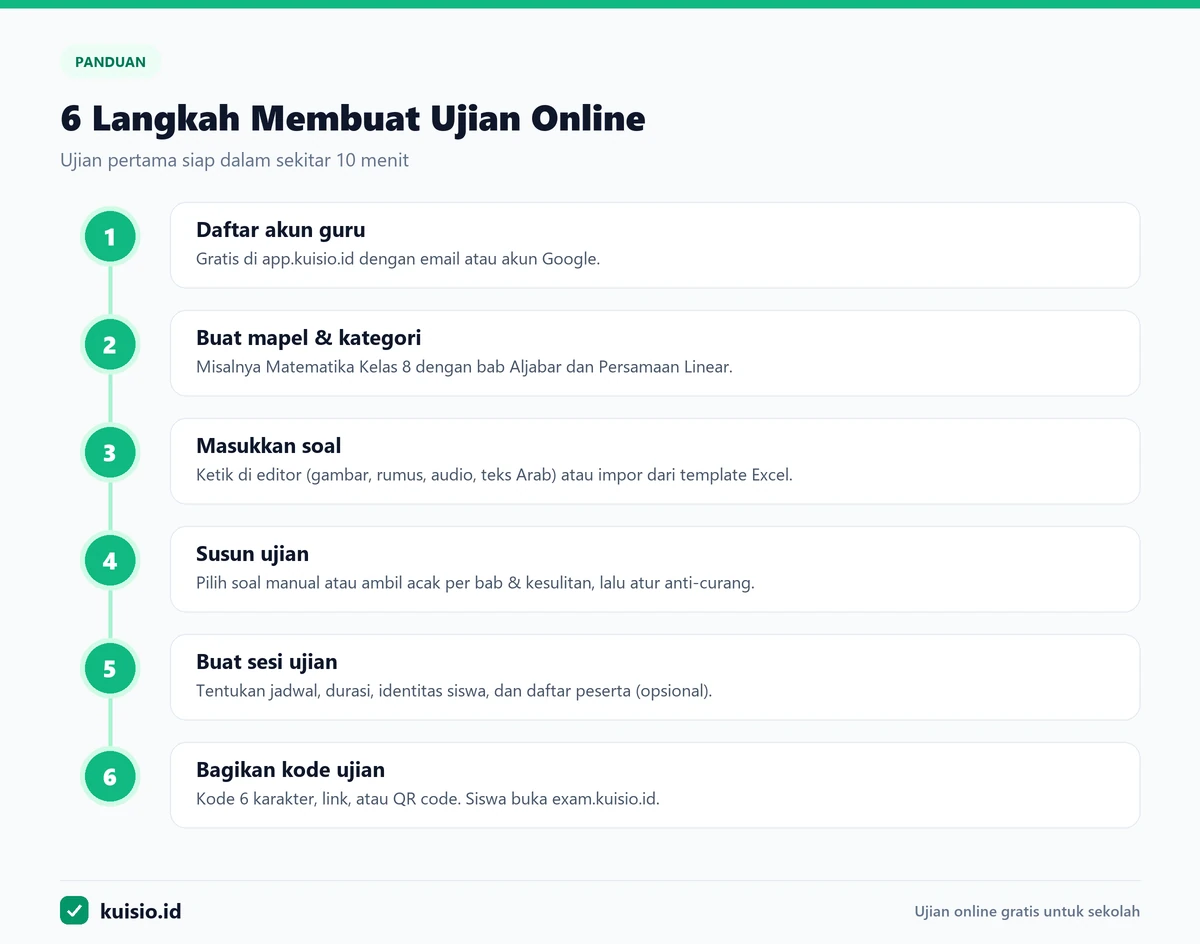
[GAMBAR: langkah-membuat-ujian-online.webp | alt: Enam langkah membuat ujian online di Kuisio dari daftar akun hingga membagikan kode ujian]
Langkah 1: Daftar Akun Guru
Buka app.kuisio.id/register, lalu daftar menggunakan email atau masuk dengan akun Google. Jika mendaftar dengan email, verifikasi alamat email Anda terlebih dahulu melalui tautan yang dikirim ke kotak masuk.
Langkah 2: Buat Mata Pelajaran dan Kategori
Masuk ke menu Mapel, lalu buat mata pelajaran, misalnya "Matematika Kelas 8". Tambahkan kategori atau bab seperti "Bilangan Bulat", "Aljabar", dan "Persamaan Linear". Kategori ini nantinya berguna untuk mengambil soal secara acak per bab.
Langkah 3: Masukkan Soal ke Bank Soal
Ada dua cara memasukkan soal:
Cara A: Ketik di editor soal
Editor soal mendukung teks tebal, daftar, tabel, gambar, audio, video, rumus matematika, serta teks Arab dari kanan ke kiri. Untuk setiap soal, isi:
Tipe soal: pilihan ganda atau benar/salah.
Opsi jawaban A sampai E dan kunci jawabannya.
Bobot nilai dan tingkat kesulitan.
Pembahasan (opsional), yang bisa ditampilkan ke siswa setelah ujian.
Cara B: Impor dari Excel
Jika soal sudah banyak, unduh template Excel di menu Bank Soal, salin soal Anda ke template, lalu unggah. Sistem menampilkan pratinjau dan memeriksa setiap baris sebelum disimpan, sehingga kesalahan seperti kunci jawaban kosong bisa diperbaiki sebelum soal masuk ke bank soal.
Tips: Gunakan tingkat kesulitan (mudah, sedang, sulit) secara konsisten. Ini memudahkan Anda menyusun ujian yang seimbang di langkah berikutnya.
Langkah 4: Susun Ujian dan Atur Pengaturannya
Buka menu Ujian, lalu buat ujian baru dari mata pelajaran yang sudah dibuat. Pilih soal dengan salah satu cara berikut:
Pilih manual: centang soal yang ingin dipakai.
Ambil acak: misalnya 10 soal mudah dari bab Aljabar dan 5 soal sulit dari bab Persamaan Linear. Setiap siswa bisa mendapat kombinasi soal berbeda.
Setelah itu, atur pengaturan penting berikut:
Pengaturan | Rekomendasi |
|---|---|
Acak urutan soal | Aktif |
Acak urutan opsi jawaban | Aktif, kecuali opsi seperti "Semua benar" |
Wajib layar penuh | Aktif untuk ujian penting |
Batas pelanggaran | 3 kali untuk ulangan harian, lebih ketat untuk PTS/PAS |
Masa toleransi (grace period) | Beberapa detik, agar notifikasi sekilas tidak langsung dihitung |
Tampilan hasil | Tidak tampil, nilai saja, atau nilai dan pembahasan |
Langkah 5: Buat Sesi Ujian
Satu ujian bisa dipakai untuk banyak sesi, misalnya satu sesi per kelas. Di menu Sesi Ujian, tentukan:
Jadwal buka dan tutup. Sesi terbuka dan tertutup otomatis sesuai jadwal.
Durasi pengerjaan. Waktu dihitung sejak siswa mulai dan tetap dibatasi oleh jam tutup sesi.
Data identitas siswa. Misalnya Nama, Kelas, dan NIS. Anda bisa menentukan mana yang wajib dan memberi batas panjang atau angka.
Daftar peserta (opsional). Unggah daftar siswa dari Excel agar hanya NIS yang terdaftar yang bisa masuk.
Langkah 6: Bagikan Kode Ujian ke Siswa
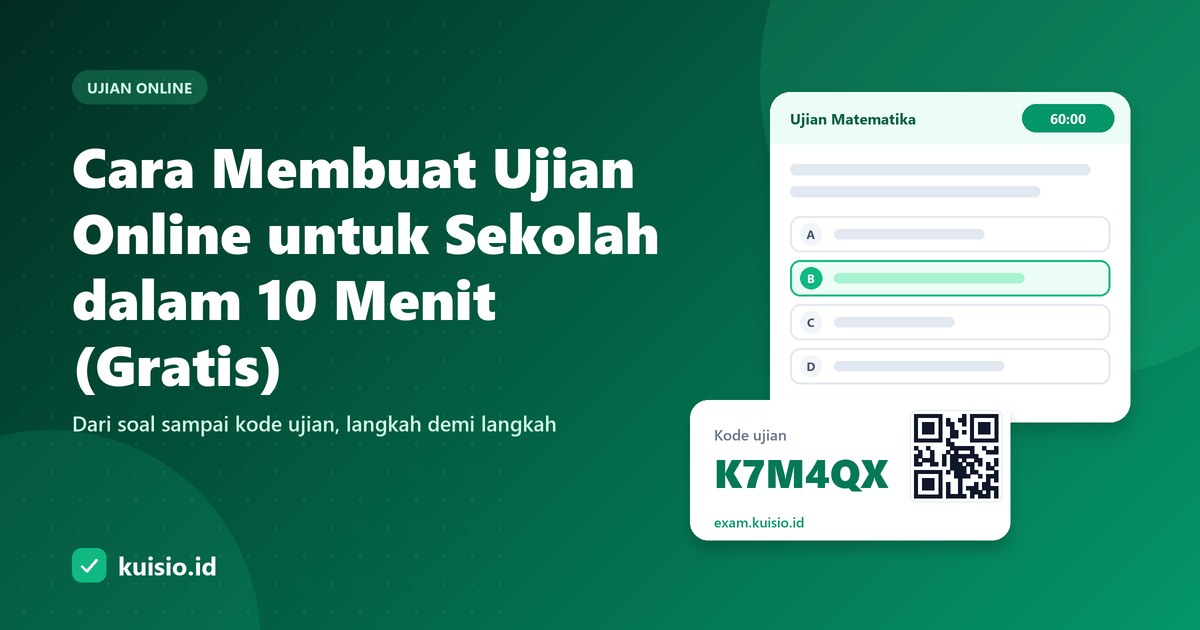
Setiap sesi mendapat kode ujian 6 karakter tanpa huruf atau angka yang mirip seperti O dan 0, sehingga mudah diketik. Kode ini juga tersedia sebagai link dan QR code. Bagikan lewat grup WhatsApp kelas, tampilkan di proyektor, atau tempel QR di meja ujian.
Siswa cukup membuka exam.kuisio.id, memasukkan kode, mengisi identitas, lalu mulai mengerjakan.
Saat Ujian Berlangsung: Pantau dari Dashboard
Halaman Monitoring Live menampilkan status setiap siswa: sedang mengerjakan, terblokir, atau sudah selesai, berapa soal yang sudah dijawab, sisa waktu, dan nilai sementara. Saat ada pelanggaran, muncul notifikasi lengkap dengan suara.
Dari halaman ini, guru atau pengawas bisa membuka blokir, menambah waktu, mereset login jika siswa berganti perangkat, memaksa selesai, atau mengirim pesan ke semua peserta.
Setelah Ujian: Ekspor Nilai
Setelah sesi ditutup, buka menu Hasil untuk melihat rekap nilai, durasi, jumlah pelanggaran, dan detail jawaban per siswa. Ekspor hasilnya ke Excel (XLSX) atau CSV untuk diolah menjadi nilai rapor.
Kesalahan Umum Saat Membuat Ujian Online
Tidak mencoba ujian sendiri sebelumnya. Selalu buat sesi uji coba dan kerjakan sebagai siswa untuk mengecek kunci jawaban dan tampilan soal.
Durasi terlalu mepet. Sisakan waktu ekstra untuk siswa yang koneksinya lambat.
Batas pelanggaran terlalu ketat. Siswa bisa terblokir karena notifikasi HP. Gunakan masa toleransi dan sampaikan aturannya sebelum ujian dimulai.
Lupa memberi tahu siswa cara masuk. Bagikan panduan singkat seperti tips mengerjakan ujian online untuk siswa.
Pertanyaan yang Sering Diajukan
Berapa lama waktu untuk membuat ujian online?
Jika soal sudah tersedia di Excel, sekitar 10 menit: impor soal, susun ujian, buat sesi, lalu bagikan kode.
Apakah bisa membuat soal dengan rumus matematika?
Bisa. Editor soal Kuisio mendukung penulisan rumus matematika yang tampil rapi di layar siswa.
Apakah satu ujian bisa dipakai untuk beberapa kelas?
Bisa. Buat beberapa sesi dari ujian yang sama, misalnya satu sesi untuk setiap kelas dengan jadwal masing-masing.
Mulai Sekarang
Membuat ujian online tidak harus rumit. Siapkan soal, susun ujian, bagikan kode, dan biarkan sistem menilai otomatis. Daftar Kuisio gratis dan buat ujian pertama Anda hari ini.